最近女儿在做手工,有一个是结晶实验,把一包绿色的粉末放到水里融化,然后放入结晶核,几天之后就能长成水晶了,大概是这个样子的

想做一个延时摄影机记录一下水晶生长的过程,于是就想到了我那吃灰好多年的树莓派 3B,还有那个古早 1 代 500w 摄像头模块,树莓派这东西现在差不多是理财产品,我 8 年前 300 多买的现在居然还能卖到 300 左右,最新的树莓派 5 代居然要 600 多,它已经不是我当初认识的那个树莓派了。
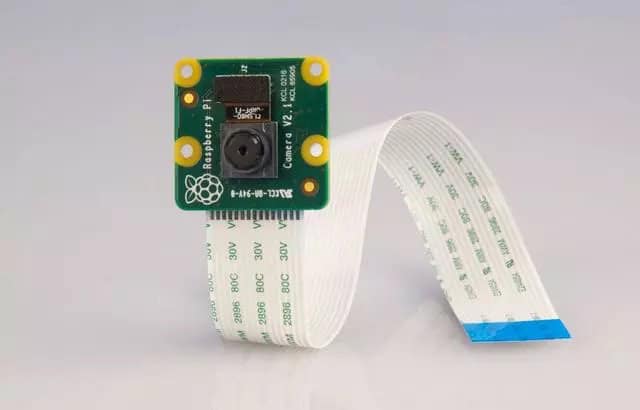
买新的肉疼,就凑合用吧,试了一下 1 代摄像头模块,实在是太模糊了,没法忍,直接咬牙买了个新的 ArduCam 1600w(imx519) 自动对焦摄像头,效果提升明显,下面正式开工
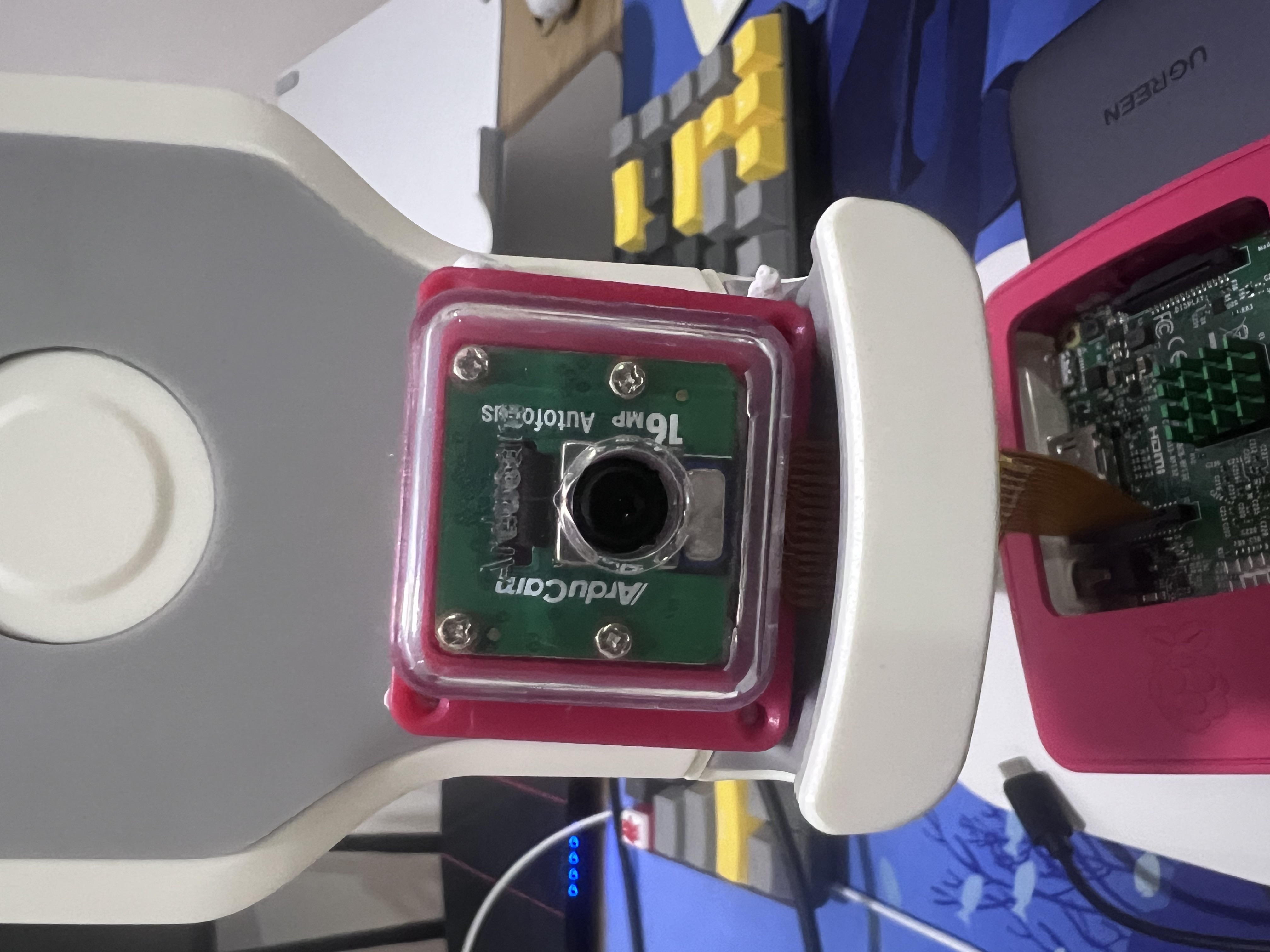
硬件部分
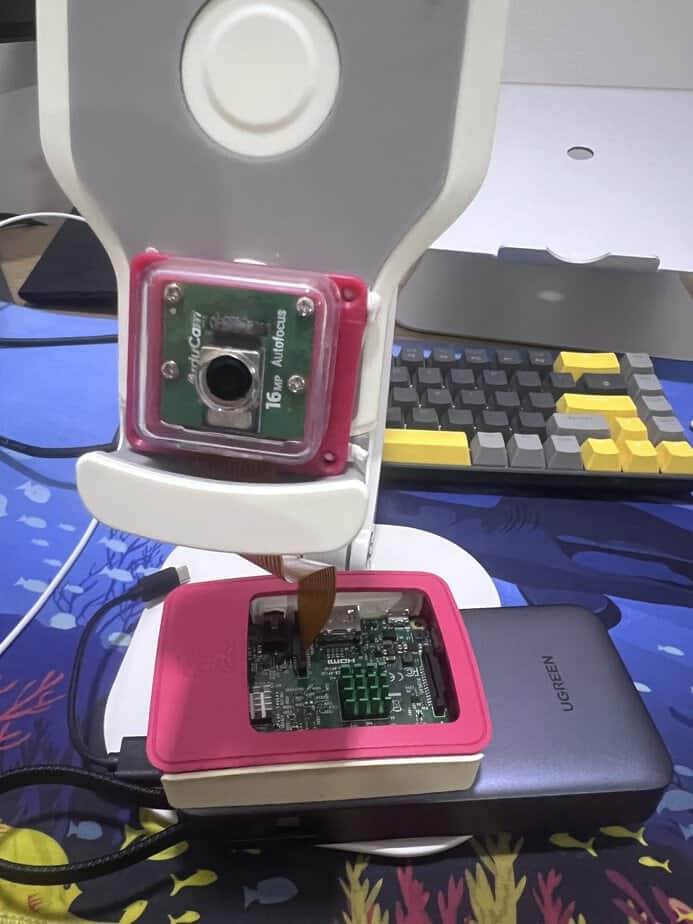
硬件部分需要的东西很少
1. 摄像头模块 + 支架
2. 树莓派
3. 电源
如果用第三方摄像头模块,需要更改一下树莓派的配置 config.txt,
参考 https://docs.arducam.com/Raspberry-Pi-Camera/Native-camera/16MP-IMX519/
sudo vim /boot/firmware/config.txt
把 camera_auto_detect 改成 0
把 dtoverlay 改成 imx519
然后保存退出并重启
安装好之后可以在命令行里用 rpicam-hello -t 0 预览一下效果
软件部分
软件部分我找了一个开源项目,可以定时拍照,比如 1 分钟,然后还可以自定义休眠时间,比如晚上光照不足可以不拍照,最后可以把拍照的照片通过 ffmpeg 合成视频,我改了个源代码,直接下载下来就能跑,项目地址在这里
https://github.com/zkwzk/rpicam-phototimer
1. clone 项目,git clone https://github.com/zkwzk/rpicam-phototimer.git
2. 修改配置文件 config.py,
1. config["am"] = 400 设置早上休眠结束时间
2. config["pm"] = 2000 设置晚上休眠开始时间
3. 上面的配置的意思是 晚上 8 点到 早上 4 点休眠,不拍照,但是脚步还是在后台执行,只是不拍照
3. 一般用树莓派都是 ssh 上去,所以最好用 screen 命令启动,
1. screen
2. chmod +x start.sh
3. ./start.sh
4. Ctrl+A+D 退出 screen
5. 想恢复 screen session 用 screen -r
6. 默认每 1 分钟拍一张照,照片存储在 ./timelapse 这个文件夹下,照片保存为 YYYY_MM_DD_HH_MM.jpg, 比如 2026_01_18_11_12.jpg
4. 想停止用 ./killscreen 会解释 screen session
5. 最后用 ./make-video.sh 把照片合成为 timelapse.mp4 视频
来看看最后成品吧
水晶晾晒过程 – 拍摄时长 6 小时
请期待更多延时摄影作品吧